Základní orientace:
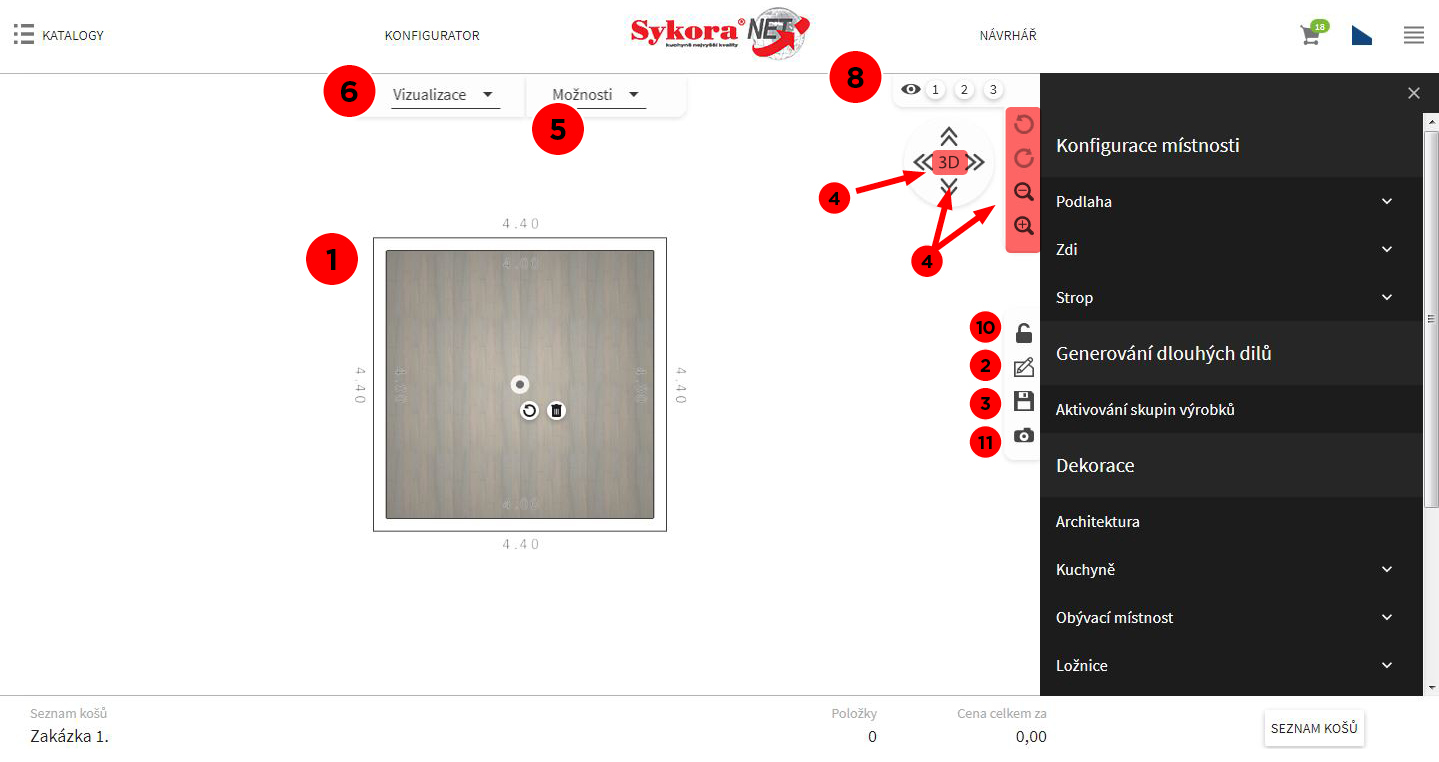
Ve výchozí stránce programu si na horní liště nejprve rozklikněte Návrháře. Právě se vám zobrazila výchozí scéna místnosti, která se vám takto zobrazí při každé nově založené zakázce.
- Základní půdorys místnosti který budete upravovat.
- Ikona “Tužka a papír“ slouží k přepínání mezi režimy Kreslení stěn a Vkládání do scény
- Ikona “Disketa“ slouží pro ukládání aktuálního stavu zakázky.
- Ikona pro přepínání mezi 2D a 3D režimem zobrazení. (pozn. v režimu Kreslení stěn je možné pouze 2D zobrazení.
- Možnosti – zde jsou možnosti jednotlivých technických funkcí a operací ve scéně:
– Měření (kótování) vybraných položek v místnosti
– Skupiny výrobků – vytváření a rozdělováni skupin výrobků
– Měrná jednotka – slouží pro nastavení použitých jednotek při kreslení ve scéně
– Globální změna – slouží pro celkovou změnu použitých materiálů v dané zakázce
– Generovat pohledy na zdi – program uloží pohledy všech zdí vytvořené místnosti - Vizualizace – zde jsou možnosti zobrazování jednotlivých vizuálních částí scény:
– 2D měření – slouží pro zapnutí a vypnutí zobrazených kót zdí ve 2D pohledu
– Vizualizace čelních ploch – slouží pro zapnutí a vypnutí zobrazení čelních ploch výrobků ve 3D pohledu
– Zobrazené objekty – slouží pro zapnutí a vypnutí celkového zobrazení jednotlivých typů objektů
– Popisy výrobků – slouží ve 2D pohledu k zobrazení čísla pozic a názvů výrobků
– Kvalita – možnost pro zapnutí a vypnutí stínů - Panel pro úpravu scény – slouží ke konfiguraci místnosti, vkládání dekorací a stavebních prvků a ke generování dlouhých dílců
- Ikona Pohledy – slouží k uložení 3 libovolně přednastavitelných pohledů
- Pohybové tlačítka – tlačítka pohybu ve scéně
- Ikona Zámek – slouží pro zamknutí pohybu s produkty a objekty při prezentaci návrhu
- Ikona Fotoaparát – formou obrázku ukládá aktuální pohled na scénu
Pohyb a ovládání v návrháři:
Základní pohyb v návrháři se provádí za pomoci myši počítače se současným použití jejího levého a nebo pravého tlačítka.
2D režim:
- Při použití levého tlačítka současně s pohybem myši dochází při kliknutí na podlahu nebo prostředí mimo místnost, k pohybu s celou scénou.
- Při stejné operaci s kliknutím na objekt nebo produkt dochází k pohybu s tímto objektem. (pozn. neplatí v režimu Kreslení stěn)
- Při použití pravého tlačítka současně s pohybem myši nahorů a nebo dolů dochází k přiblížení a nebo vzdálení scény.
3D režim:
- Při použití levého tlačítka a jeho držení spolu s pohybem myši všemi směry dochází k pohybu (procházení) scénou.
- Při stejné operaci s kliknutím na objekt a nebo produkt docházi k pohybu s těmito objekty v horizontálním směru.
- Při použití pravého tlačítka a jeho držení spolu s pohybem myši všemi směry dochází k otáčení místnosti podle osy vzniklé v místě kliknutí.
- Při stejné operaci s kliknutím na objekt a nebo produkt, docházi s těmito objekty k pohybu a posunu ve směru nahoru a dolů
Další možnost jak se též pohybovat v návrháři, je použitím Pohybových tlačítek.